485有线设备的添加与设置
本文档旨在帮助用户通过系统快速完成 485 有线设备的添加与设置,若在实操过程中,有所出入,请以系统实际引导为准。
本文档将以 Web 浏览器系统(以下简称系统),485 边界主机(以下简称主机),4 路通断模块(以下简称通断),4 键智能面板(以下简称面板) 为基础,说明设备添加与设置的基本流程。
其他系统,如:手机 App,与 Web 浏览器系统操作基本一致。
其他设备,与当前设备操作流程基本一致。
准备工作
- 打开系统,登录主账号。
- 完成主机的供电、配网、上线及绑定。
- 完成设备的供电。
添加流程
1. 进入选择设备主机页面
登录系统,进入 区域页面,依次点击: 右上角 → 设置管理 → 设备管理 → 设备添加与维护。
此时会进入选择设备主机页面。
示例图如下
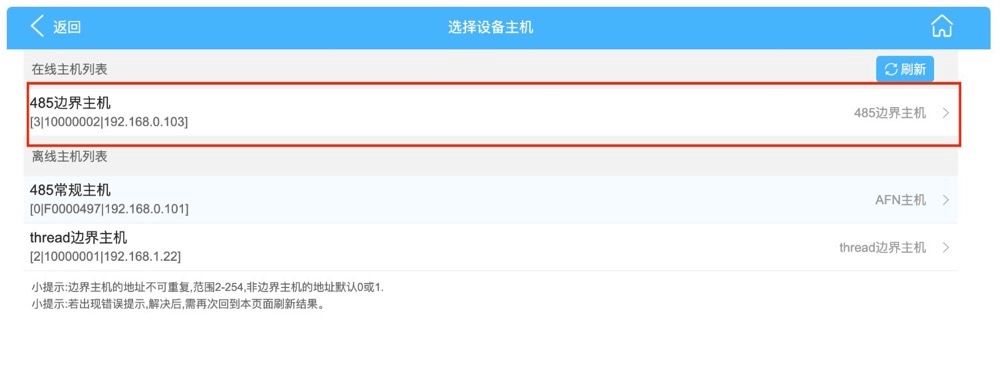
选择设备主机页面
2. 进入设备上线管理页面
点击对应的主机,系统将获取主机上的设备信息并跳转至上线管理页面。
示例图如下
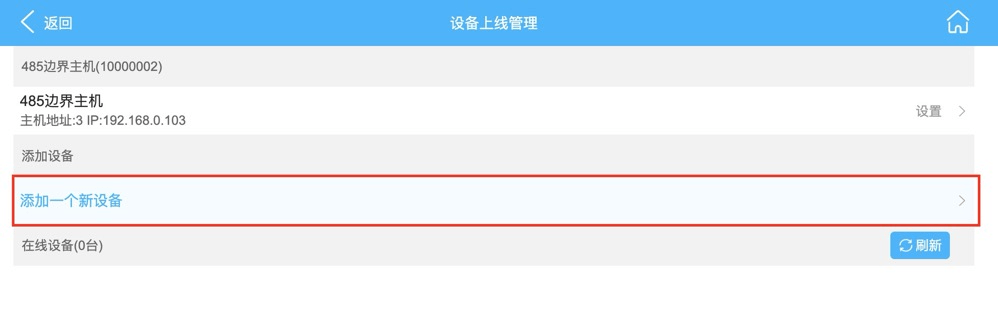
设备上线管理页面
3. 添加新设备
点击 添加一个新设备,进入添加新设备页面:
- 使设备进入待添加状态(一般为短按或长按按键至灯光规律闪烁)
- 点击 确认添加,即可完成设备添加
- 依次完成 通断模块 与 面板 的添加
- 添加完成后,点击右上角主页回到区域页面
示例图如下
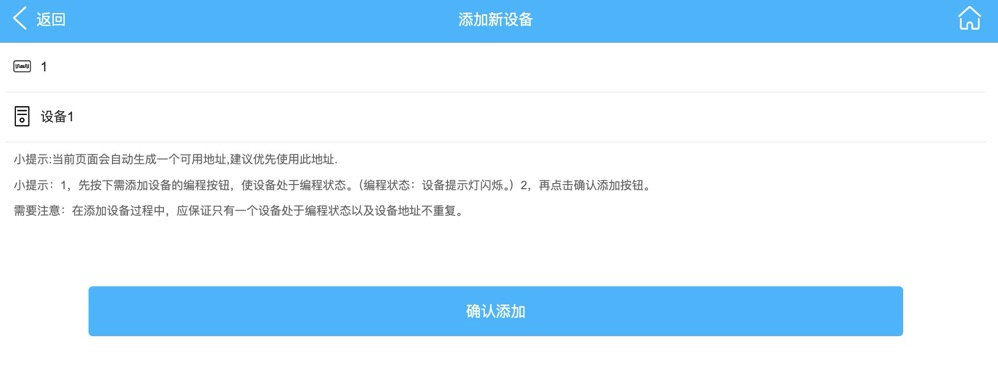
添加新设备页面
tip
待添加状态:设备指示灯规律闪烁,表示设备处于可添加状态。
设备对象的控制与设置
设备对象的控制
设备添加后,系统会根据设备属性自动生成一个或多个设备对象,并出现在:
区域 → 默认区域 页面
路径为:区域 → 区域选择 → 默认区域。
示例图如下
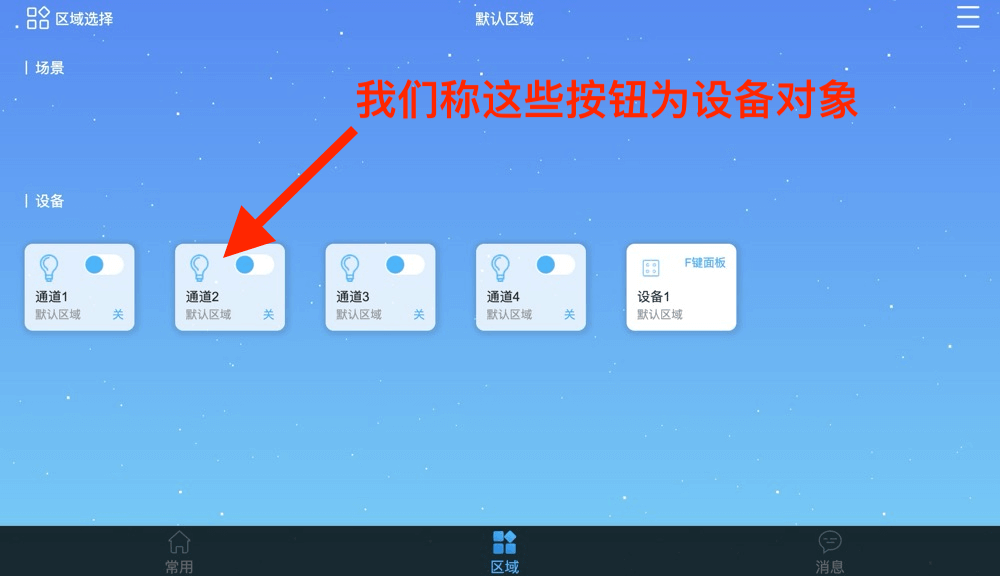
默认区域中的设备对象
点击对应设备对象,即可控制设备。
提示
设备对象:可理解为通道,如 4 路通断模块将生成 4 个可控制对象。
智能面板无论是几键,都会聚合为一个面板对象,点击后显示所有按键对象。
示例图如下
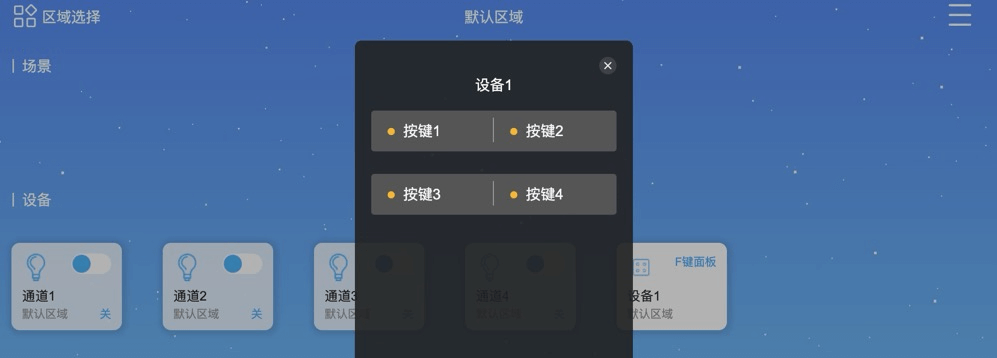
面板设备聚合显示
通断设备的设置
- 手机端:长按对象
Web端:右键对象
弹出提示框后,点击 设置
示例图如下
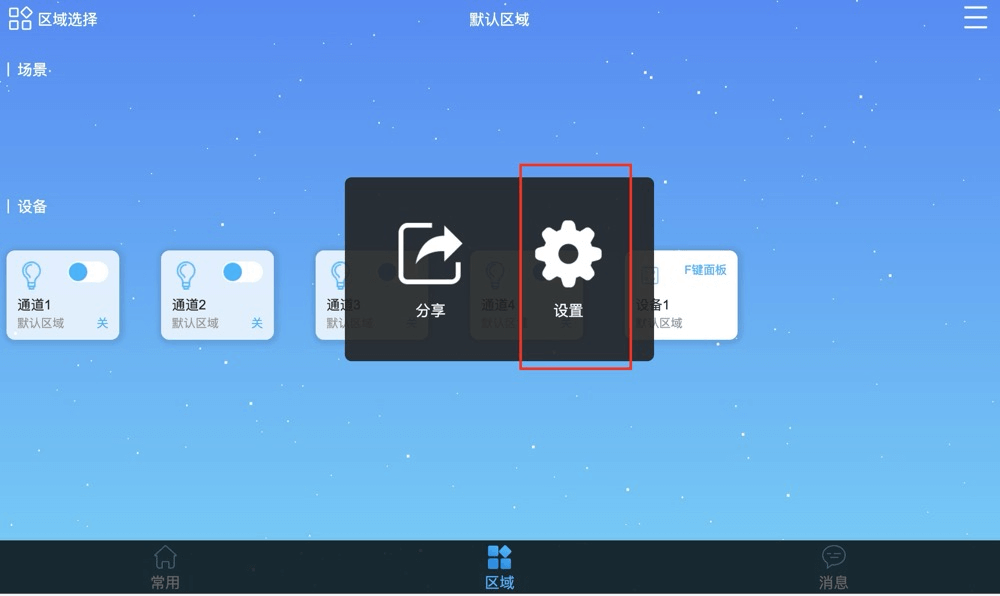
设备对象设置入口
- 进入设备对象管理页面,可设置对象的一些基本属性
示例图如下
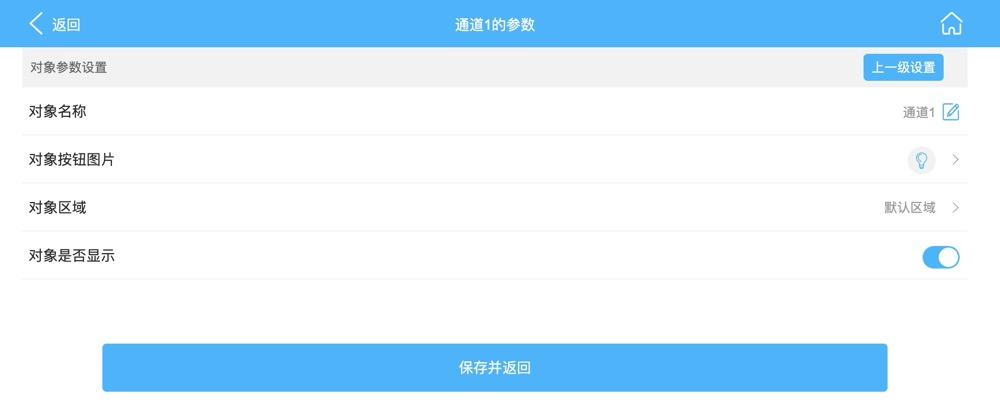
设备对象管理页面
- 点击右上角 上一级设置 可进入设备管理页面
示例图如下
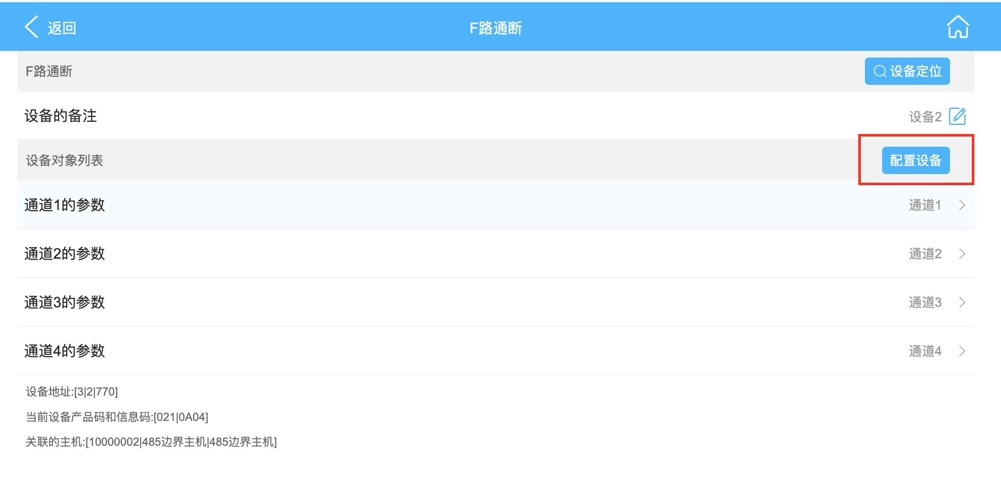
设备管理页面
- 点击 配置设备 进入 个性化功能设置页面
示例图如下

设备个性化设置页面
tip
若设备不支持个性化设置,则不会显示“配置设备”按钮。
面板设备的按键功能设置
- 在区域页面,长按面板对象,进入面板设置页面:
示例图如下
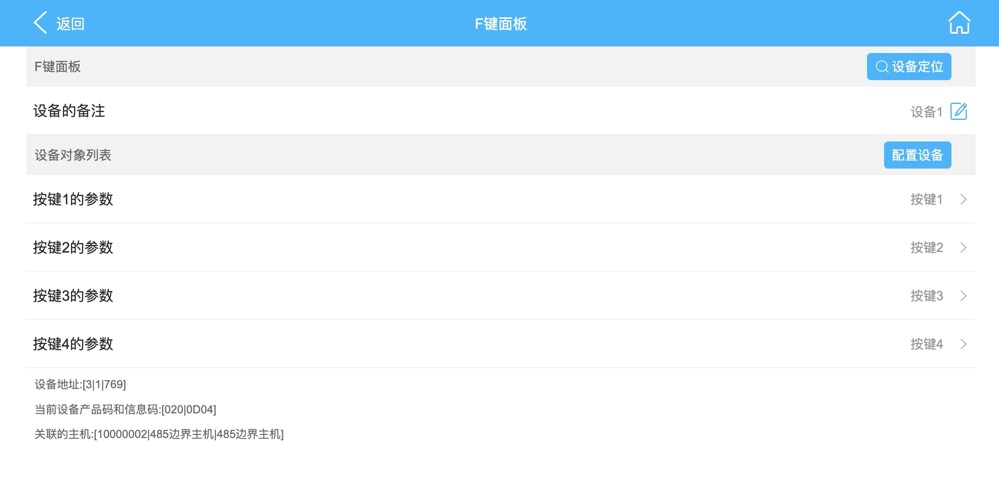
面板设置页面
- 点击面板对应的按键,进入面板按键功能设置页面
示例图如下
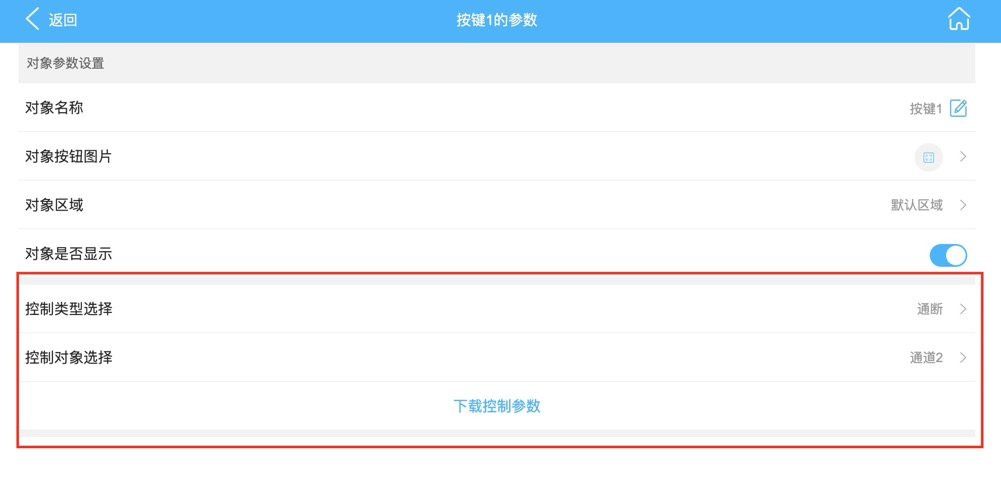
面板按键功能设置页面
依次完成:
- 控制类型选择
- 控制对象选择
- 下载控制参数
即可完成按键功能的设置。
Contact us for more support.
Contact Us